













很多小伙伴玩家都不太清楚蓝叠模拟器|2. BlueStacks 安卓模拟器和电脑之间传输文件夹,那么今天解雕侠小编给大家带来一篇 相关的文章,希望大家看了之后能有所收获,最后请大家持续关注我们!
1、如何将宿主机上的文件直接拖到虚拟机中
1、如果使用的虚拟机软件是 ,则提供文件夹共享功能,点击菜单栏“虚拟机”--选择“设置”--点击“选项()”选项卡,选择“ ”,在点击右侧的“”选项,点击下方的“add(添加)”按钮,选择要添加的文件或文件夹的路径,然后“ok”,然后进入虚拟机的操作系统,右键“我的电脑”,选择“映射网络驱动器”选择刚刚共享的文件和文件夹,成功后,进入“我的电脑”,打开刚刚创建的网络驱动器,将里面的文件复制到虚拟机的磁盘中。
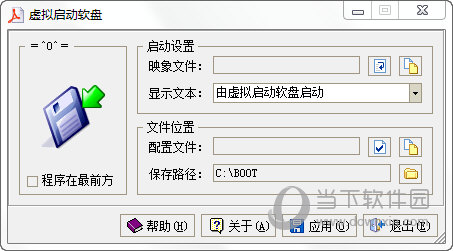
2、虚拟机系统打开后,点击菜单VM,选择安装,安装完成后重启蓝叠模拟器,直接粘贴复制,拖拽即可。
2. 安卓模拟器和电脑之间传输文件夹

1.首先打开re ,进入/目录,我们可以看到如下文件夹。
2. 这里 // == 我在电脑里的图片。 这两个是互通的(注意:如果在bs中删除,在电脑中也会被删除,所以要格外小心)。

3、/中的不同目录对应电脑上的不同位置。 ==我的文档。
4.为脚本文件,请勿删除。 == 我的照片。
5、这里微信不能用re 选图。 需要先把图片传到安卓模拟器上,然后用re 把图片传到/DCIM文件夹下蓝叠模拟器,再重启模拟器就可以在微信里看到图库了。
上面就是蓝叠模拟器|2. BlueStacks 安卓模拟器和电脑之间传输文件夹的全部内容了,希望能给广大手游玩家玩家们带来一些帮助,更多关于的内容,尽在解雕侠!








