













很多小伙伴玩家都不太清楚psppc模拟器|永不过时的经典索尼掌机! 适用于 PC 的 PSP 模拟器深入教程:模拟器系列 009,那么今天解雕侠小编给大家带来一篇 相关的文章,希望大家看了之后能有所收获,最后请大家持续关注我们!
永不过时的经典索尼掌机! 适用于 PC 的 PSP 模拟器深入教程:模拟器系列 009
PSP是一代经典掌机,现在手机和PC上都有完美的模拟器。 相比手机仿真的便捷性,由于PC主机的性能更加强大,PC仿真能够带来更好的画质和操作。 帧数,一些原本在PSP上模糊锯齿的游戏,在PC上模拟一下,立马变高清
最新版PSP模拟器和完整游戏Rom合集可关注公众号“乌托邦游戏”获取,最新版本定期更新
今天就为大家深入介绍PSP模拟器在系统上的使用教程
一、PSP模拟器配置要求
PSP模拟器对PC配置要求不高。 一般双核以上处理器,独立显卡可以模拟大部分游戏。 集成显卡,只要核心显卡不是太老,AMD APU和Intel都可以。
2.PSP模拟器教程
PSP模拟器,PC版也分为普通版和黄金版,两者没有区别,一个图标是蓝色的,另一个是金色的,前者是免费版,后者是捐赠版,支持开发团队,图标变成金色,与免费版性能相同
PSP游戏的安装与使用:
PSP游戏只有.iso格式psppc模拟器,可以放在PC硬盘上
模拟器主界面:
游戏Rom在新的游戏目录下加载,找到PSP游戏Rom所在目录即可,选择后刷新游戏Rom列表:
点击游戏运行,游戏运行后画面:
虚拟按钮可以隐藏在控件中
玩过的游戏可以显示在最近的游戏中:
您可以在运行游戏时按Esc键读取并保存游戏的即时存档:
3. PSP模拟器设置部分
图像设置:

系统设置里面有很多选项,大部分和画质相关的设置都在这里,比较关键的有:
1.渲染引擎,建议先选择,没有的话依次选择
2.,选择当前显卡设备
2.渲染模式,选择缓冲渲染
3.跳帧,设置跳帧的参数
4.渲染分辨率,根据PC性能,选择最高10倍PSP分辨率的分辨率
5.垂直同步,修正部分游戏画面,开启后运行卡住,可关闭
6.纹理缩放,最多5倍
7、纹理过滤,可以纠正部分图形错误,提高图像质量
8.渲染校正、校正画面
9.FPS显示,右上角可显示帧数运行速度等信息
声音设置:
默认声音设置很好。 如果声音不正常,有特殊需要,可以在这里设置。
控制设置:
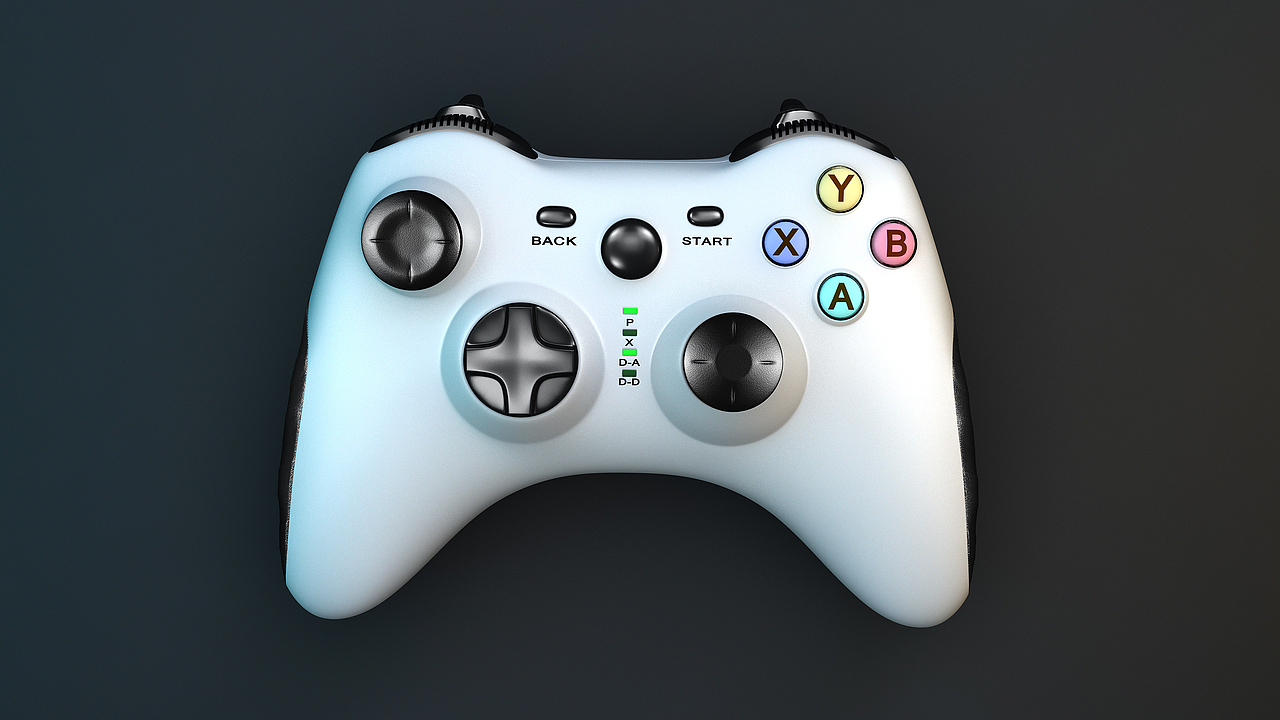
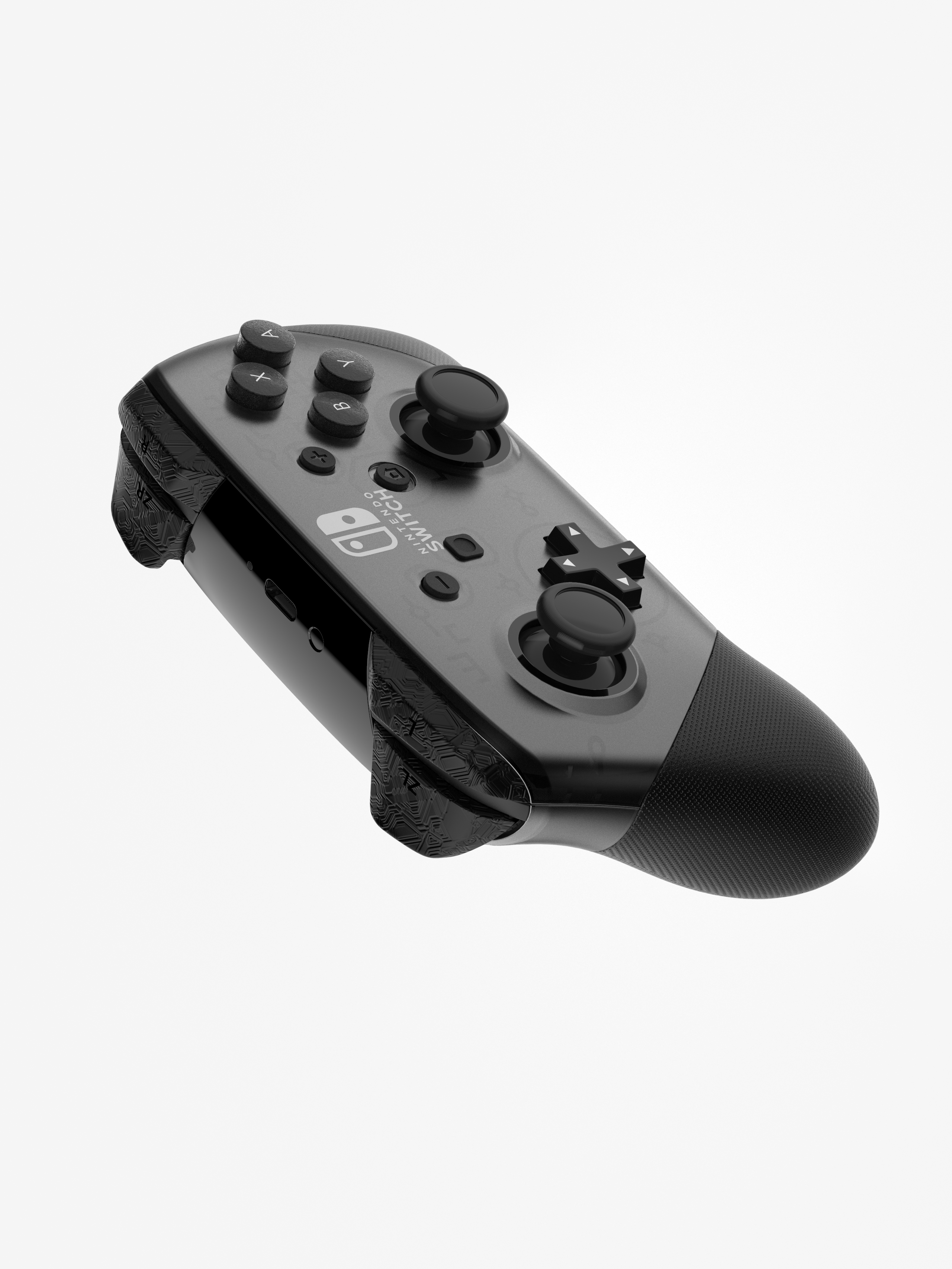
您可以在控件中设置虚拟按钮和常用手柄按钮设置。 常见的手柄通常是兼容的。 连接后可以映射手柄按键
系统设置:
在系统设置中,可以设置昵称、日期、设置O或X确认键等一些通用设置。
4.PSP模拟器运行问题集锦
1.游戏运行时黑屏
显卡驱动是否更新到最新,游戏Rom是否下载完整,显卡设置参数是否调得太高
2、卡顿率太低,有声无图
显卡设置参数是否调得太高psppc模拟器,PC配置是否太低
3.模拟器运行时崩溃
当前模拟器是否运行版本,当前系统是否64位,是否安装运行时库
4.金手指怎么开
游戏运行后,按Esc键,点击作弊
启用金手指需要在主界面菜单-游戏设置-勾选启用金手指
5、报各种“DLL ”、“xxx ”、“ ”丢失错误
一般安装VC库或者库就可以了,网上搜索一下就可以解决
上面就是psppc模拟器|永不过时的经典索尼掌机! 适用于 PC 的 PSP 模拟器深入教程:模拟器系列 009的全部内容了,希望能给广大手游玩家玩家们带来一些帮助,更多关于的内容,尽在解雕侠!








