













很多小伙伴玩家都不太清楚360手柄模拟器|夜神模拟器手柄设置,那么今天解雕侠小编给大家带来一篇 相关的文章,希望大家看了之后能有所收获,最后请大家持续关注我们!
如何打开手柄设置界面
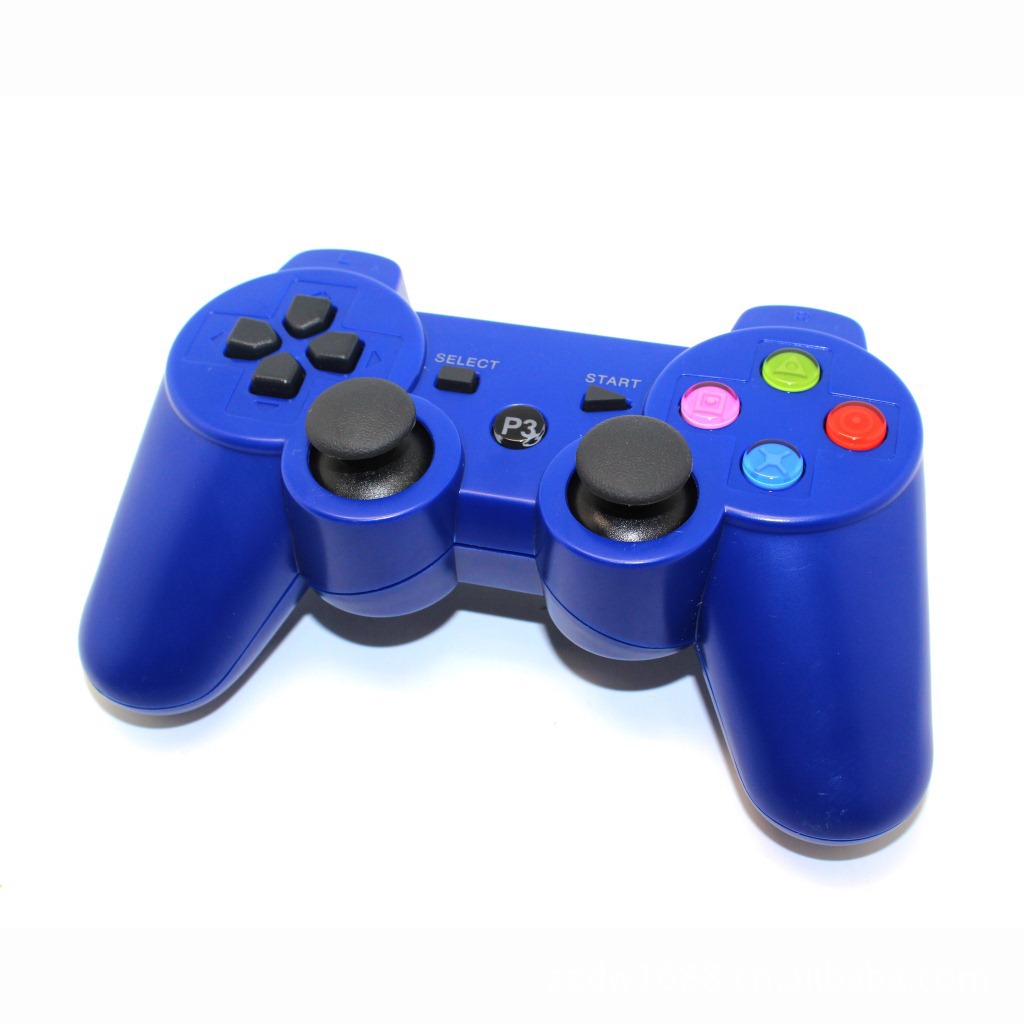
首先,将装有车把的PC连接电脑,打开模拟器,会在左上角看到一个车把图案,点击打开车把设置界面,或者点击右侧工具栏的三点符号展开,并且可以看到手柄图案,也可以打开手柄设置界面。
学习了如何打开手柄设置界面后,首先开始游戏进入游戏画面,然后打开手柄界面设置手柄按键。
手柄常用功能介绍
控制游戏角色的移动方向
多次点击或连续按住按钮
控制游戏角色视角或技能等,适合SLG+3D游戏,如《荒野乱斗》、《第五人格》
游戏视角的旋转和观察或指向技巧,适用于3D游戏,如《崩坏3rd》

普通单点手柄按钮
可编程宏按键,一键实现多种操作命令
车把其他设置说明
在按钮配置菜单中,您可以选择多种配置方案并保存和重命名。 这里也可以使用官方推荐的云配置方案。
进入游戏时显示按键说明:切换此功能可关闭或开启进入游戏时预设的详细按键说明提示。
游戏画面显示的提示按钮名称会影响游戏体验。 可以调整键位显示透明度为0%,这样游戏画面就不会再显示手柄键位提示了。
不管你怎么设置360手柄模拟器,记得设置完成后按保存。
句柄函数示例说明
左摇杆的使用:手柄的左上方摇杆(俗称:左蘑菇键),通常用来控制游戏角色的移动。
使用示例:将右侧的左摇杆功能拖到控制角色移动的方向键上,然后将左摇杆缩放到与游戏方向键重叠的大小。

右摇杆的使用:操作手柄右下方的摇杆(俗称:右蘑菇键),通常用于控制游戏角色的视角或技能的释放。
视角操作示例: 将右摇杆的功能拖动到游戏画面的中间或正中间上方,即可自由控制游戏视角的方向。
3. 灵敏度:调整灵敏度可以提高或降低右摇杆的执行速度。
4.响应模式:可以切换右摇杆的响应模式,改变右摇杆的执行模式。
瞄准攻击示例:比如《荒野乱斗》是一款即时格斗游戏,攻击方式采用瞄准射击,将右摇杆按钮拖动到游戏瞄准射击按钮即可。
点击用途:映射手柄单点按键或手柄组合按键,点击或按住快捷键在游戏画面的位置,通常用于执行游戏动作命令或技能使用的快捷键.
单点示例:在游戏画面中,需要设置手柄的按键操作位置; 用鼠标点击位置,然后直接按下手柄上要设置的按钮。
组合键示例:在游戏画面中,需要设置手柄的按键操作位置; 用鼠标点击位置,然后在手柄上同时按下两个需要组合的键,例如:在药水位置键上设置LT+Y,在手柄上按下LT+Y键同时执行喝药水的动作。
滑动键示例:在游戏画面中,需要设置滑动手柄按键的操作位置,使用鼠标从滑动开始位置按住鼠标左键; 滑动到结束位置后松开鼠标左键,然后按下需要设置的键。
连接用途:映射手柄的单点按键,可以设置连接按键多次连续重复点击同一位置,或者按住映射的手柄按键重复连续点击同一位置直到它被释放了。
使用示例:在游戏画面中,需要设置同一个位置连续多次按下,将圆点拖到该位置; 并按下按钮设置键位,最多连续重复按键60次。
视点控制用途:通常用作游戏视角的观察控制或指向技能的指定范围和方向施放。
定向技能使用示例:将视角控件拖到游戏画面的定向技能上,按下要与手柄映射的按钮,需要使用时按住设置好的手柄按钮; 然后使用右摇杆控制方向; 最后释放设置手柄按钮来施放技能。
3. 灵敏度:调整灵敏度可以提高或降低右摇杆的执行速度。
4.视角控制模式:可以切换右摇杆的控制范围模式。
可编程宏使用:宏按钮360手柄模拟器,可一键实现多个操作命令
手柄宏按钮请参考
上面就是360手柄模拟器|夜神模拟器手柄设置的全部内容了,希望能给广大手游玩家玩家们带来一些帮助,更多关于的内容,尽在解雕侠!








