













很多小伙伴玩家都不太清楚windowsce模拟器|Windows CE Emulator使用介绍,那么今天解雕侠小编给大家带来一篇 相关的文章,希望大家看了之后能有所收获,最后请大家持续关注我们!
CE模拟器是一个不依赖于硬件,可以运行CE的环境。 它提供了一个虚拟硬件平台,可以在上面测试一些应用程序。
CE 6.0 提供了对 ARM 模拟器的支持。 通常,与底层硬件相关的程序无法在模拟器上进行调试,但一些接口程序和简单的应用程序可以在CE模拟器上进行调试。 的。
CE模拟器配置
首先,创建一个基于模拟器的项目。 根据CE工程向导,选择BSP时,选择: ,如图:

工程创建完成后,需要编译CE。 编译完成后,即可将CE下载到模拟器中运行。 下载前需要配置连接属性,如图:
如图,两者都要选(DMA),必须选。 然后点击右边的按钮,会弹出仿真器设置的对话框,在对话框中选择,如图:

可以看到windowsce模拟器,在对话框中,可以设置最终模拟器显示的宽高,以及显示深度,翻转角度。 用户可以根据自己的需要进行设置。 然后选择,如图:
如果想让模拟器上运行的CE有网络连接,可以在这里选择绑定网卡,也可以选择绑定当前PC的网卡。 用于配置外设,一般用于配置串口,如图:
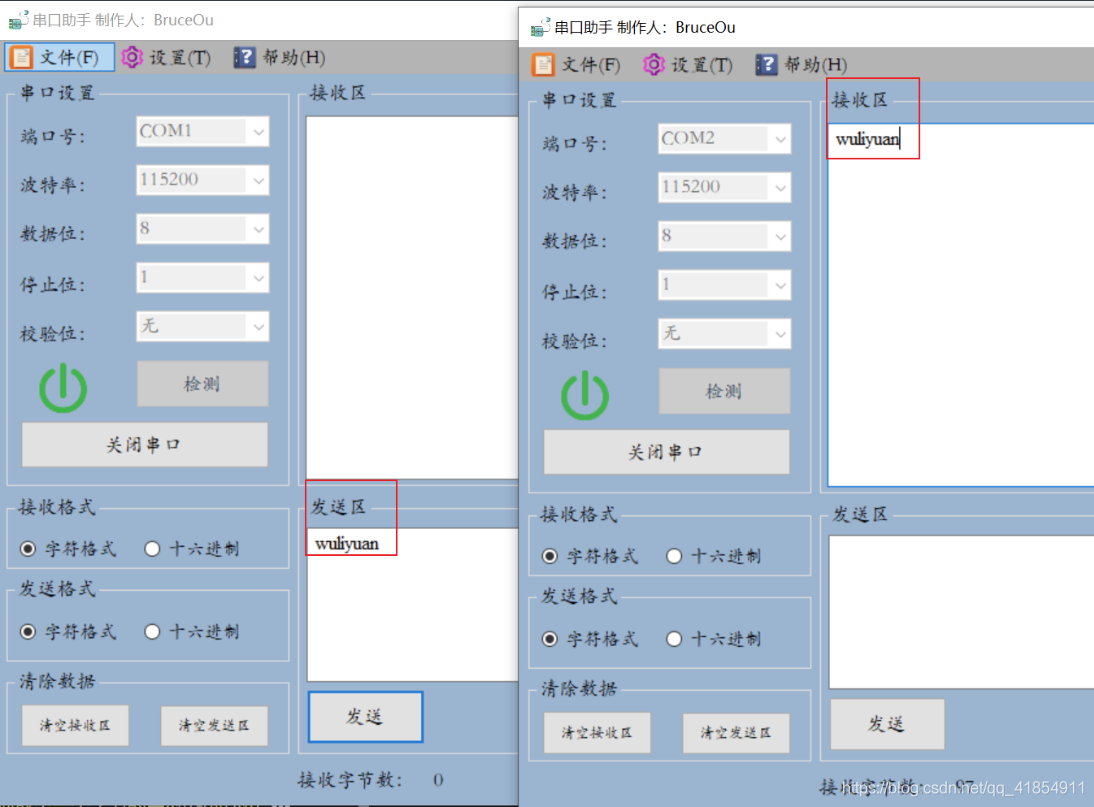
这里可以选择在模拟器上运行时支持的串口,如果要获取打印信息,也可以选择por 1的text来实现。 *** 模拟器配置完成后,点击确定。 然后在菜单中选择,再选择,会下载CE镜像,然后在模拟器中运行,如图:
CE在模拟器上运行成功后,会看到这个界面。 您可以在模拟器中移动鼠标进行操作,也可以运行应用程序。 一般来说windowsce模拟器,用模拟器调试一些显示界面的程序是很方便的。
【编辑推荐】
WinCE启动失败原因及解决方案基于WinCE 6.0模拟器的应用程序调试分析锦上添花点亮WinCE R3基于WinCE的液位遥测系统软件设计WinCE OAL功能详解
上面就是windowsce模拟器|Windows CE Emulator使用介绍的全部内容了,希望能给广大手游玩家玩家们带来一些帮助,更多关于的内容,尽在解雕侠!








