













很多小伙伴玩家都不太清楚思科模拟器教程|如何安装思科模拟器(Cisco Packet Tracer) - 思科模拟器安装步骤,那么今天解雕侠小编给大家带来一篇 相关的文章,希望大家看了之后能有所收获,最后请大家持续关注我们!
各位大侠知道如何安装思科模拟器(Cisco)吗? 所以今天我就来讲解一下思科模拟器(Cisco)的安装步骤。 有兴趣的就跟小编一起来看看吧。 希望对大家有所帮助。 .
第一步:我们首先在本站下载Cisco (思科)软件包。 下载完成后,我们会得到一个zip格式的压缩包。 右键点击压缩包,选择解压到当前文件夹,得到32位和64位安装文件。 ,用户根据自己的电脑操作系统选择,然后双击运行进入软件安装界面。 我们点击下一步继续安装(如图)。

第二步:进入思科模拟器(Cisco)协议界面思科模拟器教程,我们先点击界面左下角的I the(我接受)选项,然后点击Next进入下一步(如图)。
第三步:进入思科模拟器(Cisco)软件安装位置选择界面,我们直接点击下一步即可,软件默认安装在系统C盘。 或者点击(浏览),选择合适的安装位置,然后点击下一步进入下一步(如图)。
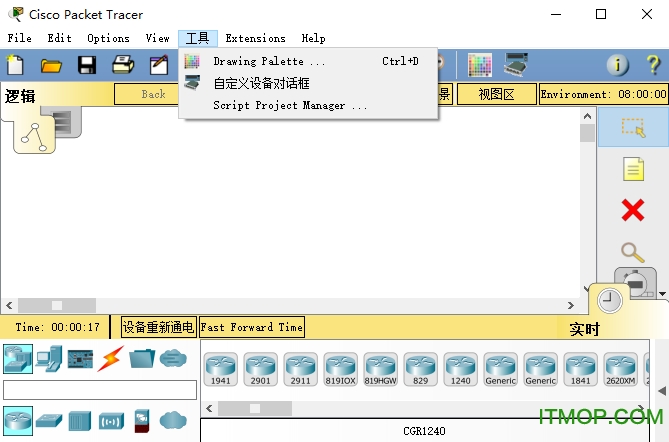
第四步:进入思科模拟器(Cisco)软件准备界面,我们点击界面下方的(安装)选项开始安装(如图)。
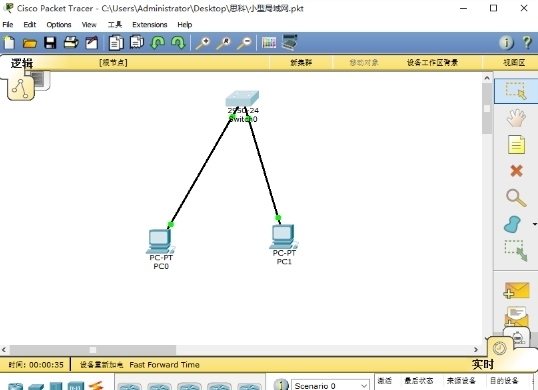
第五步:思科模拟器(Cisco)软件安装完成后,我们点击界面下方的(结束)选项,关闭安装界面,打开软件(如图)。
以上就是小编为大家带来的思科模拟器(Cisco)安装方法的全部内容思科模拟器教程,希望对大家有所帮助。
上面就是思科模拟器教程|如何安装思科模拟器(Cisco Packet Tracer) - 思科模拟器安装步骤的全部内容了,希望能给广大手游玩家玩家们带来一些帮助,更多关于的内容,尽在解雕侠!








