













很多小伙伴玩家都不太清楚wii模拟器下载|寻找经典! 重温 Wii 主机游戏! Wii Emulator Deepin Android - 模拟器系列006,那么今天解雕侠小编给大家带来一篇 相关的文章,希望大家看了之后能有所收获,最后请大家持续关注我们!
模拟器配置要求
安卓手机的处理器推荐为
骁龙845及以上
麒麟处理器推荐麒麟980以上
仅从仿真来看,相对来说骁龙仿真的性能要好于麒麟,只是针对仿真的优化有所不同。 在实际日常使用中,麒麟并不比骁龙差。 这一点需要说明。
手机配置要求比PC简单很多,只需要关注处理器型号即可
模拟器教程
1.安装APK
安装后可能需要一些存储权限
2.打开应用程序
主界面右上角的三个按钮分别是:
1. 常规设置
2.图形设置
3.更多选择
游戏安装:
Wii常见的游戏格式有wbfs、iso、wad、wdf、ciso、wia等,Wii模拟器都可以加载,我们不用太在意格式的区别,直接加载即可
加载游戏有两种方式,一种是右上角-Open File打开游戏Rom

一种是点击右下角的加号设置游戏Rom所在的目录,点击确定点击刷新该目录下的游戏。
3.点击运行游戏
游戏列表长按游戏可对游戏进行单独的快捷设置:
游戏运行后,标题栏可以进行一些快捷操作:
功能是:
1.截图
2.快速保存
3.刷新游戏
4.更多选择
游戏运行画面:

其他设置:
由于模拟器有简体中文,下面只说明一些重要的设置
常规设置:
一般设置建议勾选双核,速度和帧率会有部分提升
还有勾选开启即时保存功能,这样游戏就可以即时保存和读取,如下图:
其他设置保持默认即可,一般不需要更改,需要的话根据注释做相应调整
图形设置:
显卡设置-在视频后台,建议依次选择,,
比较关键增强设置:
内部分辨率可根据手机性能设置。 如果性能最好,可以调到4K
开启全景抗锯齿会显着提升游戏画质,但部分手机性能可能不是很好,也是按需设置
各向异性过滤用于纠正绘图错误。 如果图片有问题,可以尝试调整
后期处理效果可以一个一个调整看效果,不需要设置
其他默认设置没问题
最后一个后端多线程,这个可以在使用的时候开启,如果手机支持可以勾选
立体视觉模式是我们常见的 3D 效果。 如果需要3D景深,可以尝试选择
黑科技选项:
这里的设置需要慎重选择。 如果你有探索精神,可以选择开启。 自己探索模拟器也是一种独特的乐趣。 模拟器只有折腾的乐趣
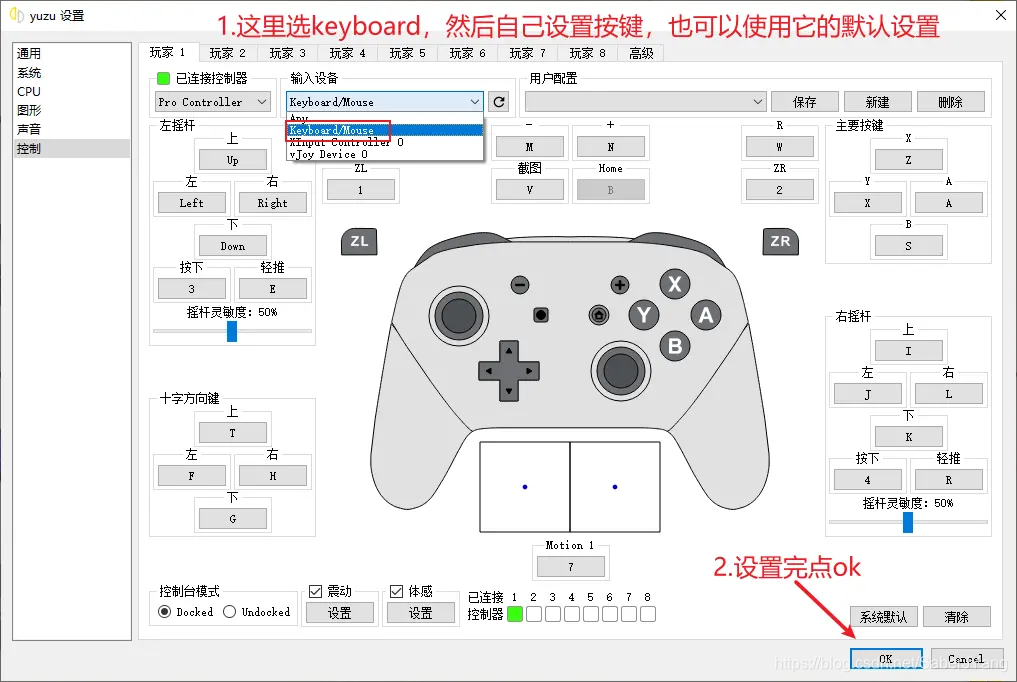
手柄配置:
与最常见的手柄兼容
手柄输入配置在主界面右上角——更多:
可以设置其他手柄的Wii输入
模拟器运行文章,全是诉求。 手机端的使用还是比较简单的,现在就开始游戏吧~
模拟器运行问题合集
1.游戏目录无法加载
是否开启应用存储读取权限wii模拟器下载,在手机设置-应用管理-
2.游戏卡顿,帧率低
手机配置是否足够wii模拟器下载,降低一些图形设置,如分辨率、视频后端选项、关闭着色器、抗锯齿、异性过滤等。
3、黑屏、无图无声、无图有声等。
游戏Rom是否有问题,手机配置是否足够,参考之前的文章
3、模拟器版本更新后,存档是否通用
目前可用
4.大部分游戏都能运行吗?
大部分都是可行的,有的还可以使用高清贴图和贴图插件来提升游戏画面
上面就是wii模拟器下载|寻找经典! 重温 Wii 主机游戏! Wii Emulator Deepin Android - 模拟器系列006的全部内容了,希望能给广大手游玩家玩家们带来一些帮助,更多关于的内容,尽在解雕侠!








