













很多小伙伴玩家都不太清楚思科模拟器教程|5分钟教你搭建思科学习模拟器:安装EVE-NG实验平台,那么今天解雕侠小编给大家带来一篇 相关的文章,希望大家看了之后能有所收获,最后请大家持续关注我们!
小主人,点击上方蓝字关注我
EVE-NG是一个流行的网络实验平台。 与Cisco相比,它的优势在于不受操作系统的限制。 可以运行在linux和linux上,可以导入不同厂商的虚拟设备,包括,华为,甚至ESX ,模拟真实多态设备下的网络环境。 今天就把安装过程分享给大家,供大家参考。
第 1 步:安装
如果需要安装eve-ng,官方提供了免费版,只要下载时同意不用于商业活动即可。
如果你使用它,你必须使用它。 这个app不是免费的,和安装eve-ng的方法基本一样。 好了,现在开始安装eve-ng,步骤大致如下:
01
下载eve-ng官方OVA文件,导入eve-ng虚拟机(以下简称EVE VM)
02
初始化eve-ng虚拟机
03
导入网络设备虚拟机的镜像(这里我们先导入Cisco的vIOS,其他镜像稍后再导入)
04
试试even-ng实验平台
注意:如果你使用它,安装方法类似。 eve-ng安装成功后,导入镜像的方法是一样的。
第 2 步:使用 OVA 安装 EVE-NG
首先,我们去eve-ng官网下载OVA文件思科模拟器教程,OVA官网地址,选择下载'Free EVE'版本。
打开,在其界面进行如下操作,选择添加>>在打开的窗口中选择eve-ng的ova文件>选择VM的存放路径>确定导入。
EVE虚拟机加载成功后,会看到如下图的命令行界面,至此EVE虚拟机安装成功。 进入下一步初始化,需要先登录。 eve-ng默认的用户名和密码都是root/eve。
第三步:初始化eve-ng虚拟机
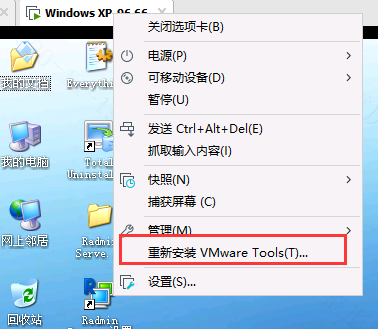
从上一步登录后,进入初始化界面。 下图是第一步初始化,重置root用户密码。
EVE-NG需要设置以下参数,下面是一个例子,推荐使用DHCP比较简单,DNS和NTP可以不设置。
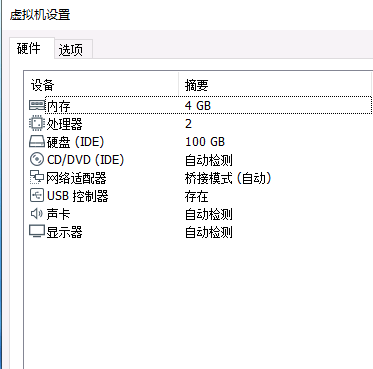
初始配置完成后,VM 将重新启动。 当再次出现命令行界面时,用root和新密码登录,然后在命令行使用'now'命令关闭VM(因为关闭VM时需要执行配置资源) ,这样我们就可以根据个人电脑的性能,配置EVE VM的资源。
在界面中,选择
>>&, 配置EVE VM的CPU、内存和硬盘资源。
下图是EVE VM分配资源的例子。 请记住,打开属性'in this'(VT-x/EPT)非常重要,因为EVE VM 需要生成辅助VM,这就是虚拟化技术中所谓的。
设置资源后在其上启动 EVE VM。 虚拟机启动后,我们可以进入eve-ng的web界面思科模拟器教程,看看它是什么样子的。 上一步我们设置了使用DHCP,它会自动给eve-ng分配一个IP地址,这个IP地址可以在网站上看到,如下:
您还可以使用以下命令 ' | grep -A 1 pnet0' 登录命令行界面后获取IP地址。
root@eve-:~# | grep -A 1 pnet0
pnet0 链接封装:00:0c:29:a7:de:a4
inet地址:172.16.84.129广播:172.16.84.255掩码:255.255.255.0
打开您的 Web 浏览器并输入此 IP 地址,然后使用 eve-ng Web 界面的默认用户名和密码登录:admin/eve。
好了,这样我们就完成了初始化,但是还不能做任何网络实验,因为我们还需要导入虚拟设备的镜像。
第四步:导入网络设备虚拟机镜像
镜像是虚拟技术中使用的镜像,用于导入导出各个设备虚拟机的文件数据。 EVE-NG官网针对各个厂商的镜像提供了相应的加载方法和文档,这些方法的步骤基本类似。
EVE-NG 支持以下三种图像,1) 2) IOU 或 IOL 和 3) QEMU。 第三种 QEMU 是最常见的虚拟机镜像。 如果你用过KVM虚拟机,应该不会陌生。 QEMU 的镜像文件格式名称为 qcow2。 在这里我们将看到如何导入 Cisco IOS 的 qcow2 镜像。
下面的链接是eve-ng官网导入vIOS的文档。 Cisco 虚拟机的名称是 vIOS。 这里有个问题就是需要到Cisco官网下载对应的镜像,然后根据eve-ng的文档导入vIOS即可。
在网上找到了一个直接准备好的vIOS的qcow2镜像,以及下载地址,所以我们这里就直接使用这个镜像。 下载镜像后,可以使用命令行SCP或类似软件将镜像复制到EVE VM中,然后进行操作。 下面是我在自己机器上的操作(记得把IP换成你EVE虚拟机上的IP)。

$ scp .qcow2 root@172.16.84.129:~
.qcow2 100% 39MB 121.3MB/s 00:00
$ ssh root@172.16.84.129
root@eve-:~#
root@eve-:~# ls
.qcow2
root@eve-:~/# mkdir /opt///qemu/--m-15.2-/
root@eve-:~/# mv .qcow2 /opt///qemu/--m-15.2-/
root@eve-:~/# /opt/// -a
做上面的时候有两个关键点:
01
文件名和路径:
所有的QEMU镜像都必须放在这个目录下
/选择///qemu/;
所有 Cisco 映像必须命名为 .qcow2;
然后用文件夹名来区分不同的图片;
比如这张图片是--m-15.2-,
对应创建文件夹
/opt///qemu/--m-15.2-/ 来存储这个镜像。
02
请记住在导入任何图像后使用此命令:
'/opt///-a' 给 eve-ng 操作图像的权限。
如果以上操作都成功了,那么恭喜你,我们可以开始实验了。
第五步:试用eve-ng实验平台
现在回到eve-ng的web界面,就可以部署Cisco的虚拟机实验环境了。 下图是执行方法。
要创建新实验,请单击添加新实验室
在实验界面,新建一个节点,点击Add an > node
在节点列表中选择 Cisco vIOS
根据需要配置vIOS的CPU和内存资源,或者使用默认值,最后重命名vIOS。
右击vIOS虚拟机,点击开始
虚拟机启动后,点击会弹出一个窗口,可以登录该窗口在IOS命令行配置虚拟交换机。
至此,我们的eve-ng实验平台已经初步搭建完成。 为了丰富实验平台,后面的文章我们会研究如何导入其他镜像,包括镜像vmdk镜像,同时也会研究vEOS镜像。 最后总结并解决在使用或安装eve-ng过程中遇到的问题。
注:EVE-NG官网提供客户端安装包。 此软件包提供 VNC、 等软件安装模块。 如果你的电脑上已有相关软件,则无需安装,VNC可装可不装。 安装好了,所以我这里没有安装这个客户端安装包。
为了方便广大热爱网络的学习者学习(聚)、学(群)、交流(交流)、流(基),特成立思科干货交流群,欢迎网络工程师加入进群学习!
鉴于篇幅有限,更多实用课程/网络干货/必备工具,请扫描二维码加好友免费领取
扫我获取以上资源
打造真正的网络工程师能力
↓↓↓
上面就是思科模拟器教程|5分钟教你搭建思科学习模拟器:安装EVE-NG实验平台的全部内容了,希望能给广大手游玩家玩家们带来一些帮助,更多关于的内容,尽在解雕侠!








