













很多小伙伴玩家都不太清楚逍遥安卓模拟器完整官方版v7.5.5,那么今天解雕侠小编给大家带来一篇 相关的文章,希望大家看了之后能有所收获,最后请大家持续关注我们!
逍遥安卓模拟器正式版是一款功能强大的模拟安卓系统运行环境的软件。 逍遥安卓模拟器完整正式版支持所有主流安卓软件在系统中运行。 软件还可以自行设置需要模拟的手机型号。 地理位置和ROOT权限等诸多强大功能,想在电脑上玩安卓游戏? 那就来下载这个软件吧。
逍遥安卓模拟器完整正式版功能
1、一键多开功能无限制。
2.性能运行更流畅,性能测试后BS翻倍。
3.兼容所有主流APK文件。
4.自己设置当前市面上的手机型号
5.分辨率、显示尺寸、DPI也可以DIY
6.加速器和GPS定位完美模拟手机系统
7.支持APK拖拽窗口安装
8.支持工具栏隐藏
9.支持剪贴板粘贴
10.支持手机/平板布局切换
11.任意切换后台应用不卡顿
12.可以在设置中将下方的功能键移到一边逍遥安卓模拟器,更好的支持挂机脚本
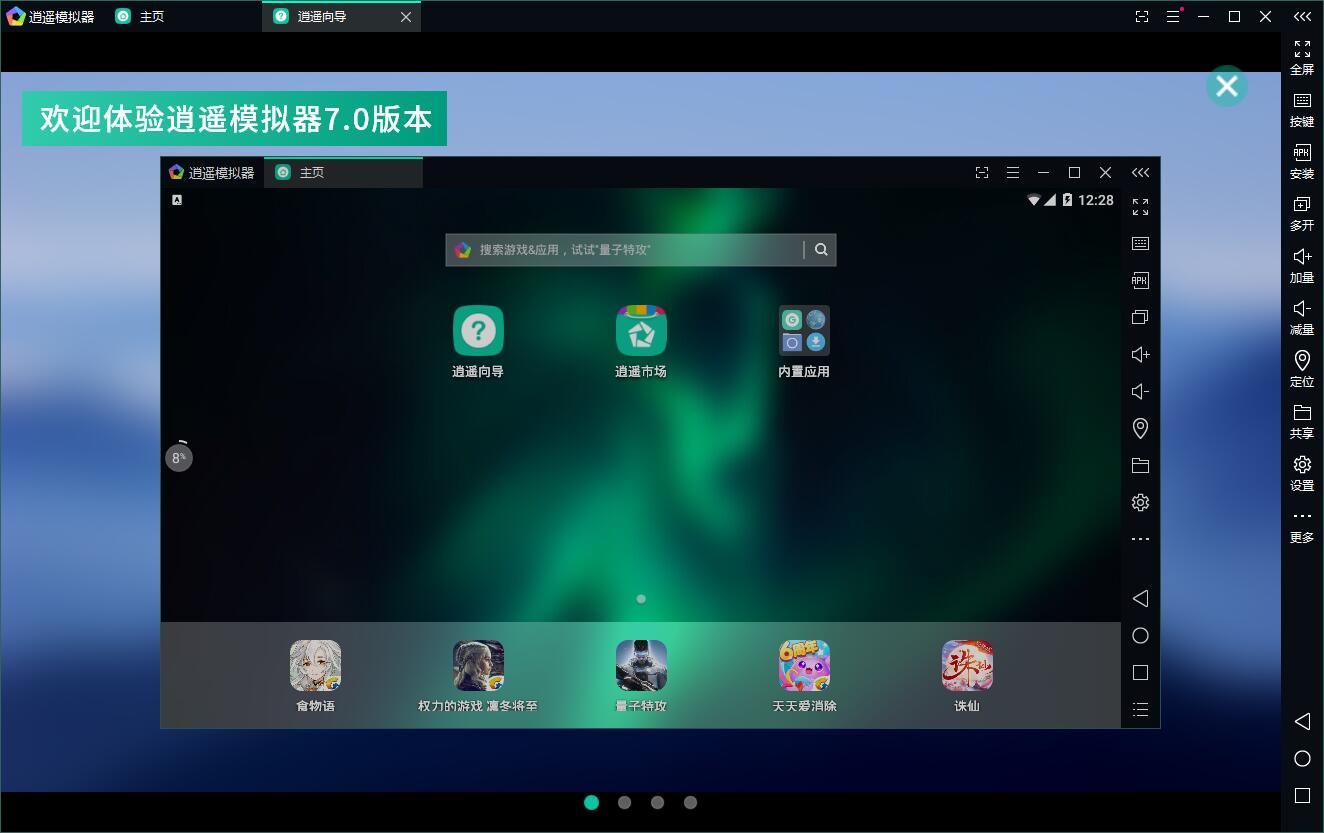
使用逍遥安卓模拟器完整官方版
【如何开启VT】
首先,不同主板的VT模式名称可能不同,但操作过程还是差不多的,这里介绍一个通用的操作方法。
1、重新启动电脑然后进入主板的BIOS系统,基本上就是开机后连续按“F2”和“DEL”。
2.然后用键盘在BIOS中找到选项
中文:高级/处理器
英文:/BIOS/
中央处理器 /
或者
中文:英特尔虚拟化/虚拟化技术
英文://VT-x/VMX/
支持向量机//
英特尔
3. 将设置从 更改为 然后按 F10 以保存主板设置并重新启动。 下面以华硕主板为例,给大家截图看看。

【如何解决卡顿】
相信很多玩家已经按照上面的设置方法为自己的MEmu模拟器开启了VT模式,但是在打开模拟器的时候模拟器还是很卡。 我能做些什么? 让我们谈谈如何正确设置模拟器本身。
首先,你得保证你的电脑配置符合模拟器的配置要求,否则你怎么设置模拟器都无济于事。 所以首先要提高你的硬件配置。
下面简单介绍一下模拟器的配置要求:
1、单开配置:双核CPU,3G左右内存,换个新显卡就可以了。基本上6年以内的电脑都可以
2、多开配置:双开:CPU I3左右,内存4G以上,显卡四年以内。
3开:I5CPU,6G内存,1G内存卡
4-5上:I5-I7CPU 8G内存,2G显卡
然后是模拟器本身的设置,点击右上角的三杠按钮,在菜单中点击【系统设置】,然后根据自己电脑的情况在里面的性能设置里面选择低配置或者中配置,并优化下面的显存开启。
接下来是【显示】窗口,设置里面的帧数从60帧到30帧,当然你也可以适当降低分辨率。
当然你也可以在控制面板中将系统的电源计划切换为高性能(高性能意味着你的电池处于高消耗状态)。 如果笔记本电脑在玩游戏、模拟器等电源计划设置,平衡系统会自动优化(降低性能以保证电池寿命)。
【如何多开一个游戏】
首先,点击模拟器主界面右侧的【 】打开MEmu。
然后新建一个按钮,会弹出一个下拉菜单,选择要新建的镜像(目前支持4.4、5.1、7.1,是所有模拟器中支持最多的版本)。 然后在额外窗口中再次打开游戏。

如果想打开三次甚至更多次,可以使用镜像克隆功能,点击克隆按钮进行克隆操作,克隆功能生成的新镜像与克隆的镜像数据一致。 (IMEI、手机号、MAC地址等除外)
点击导出按钮,选择备份镜像的存放位置并输入备份镜像的名称,点击保存按钮执行导出备份操作。
点击 按钮可以清理模拟器因反复卸载安装应用程序而浪费的多余磁盘空间。 请注意,此操作需要较长时间,请尽量不要中断。
【如何删除申请】
卸载应用程序非常简单。 你只需要在模拟器主界面上用鼠标左键按住应用程序,就会弹出【App 】窗口,点击卸载。
如果你是从逍遥自带的应用商店下载的应用,直接在里面的应用管理界面就可以快速批量删除应用。
也可以在安卓模拟器的设置应用中,在应用栏中快速删除想要的应用。
【如何设置把手】
首先,您需要确保您的控制器能够在电脑上正常运行,同时支持控制器的映射功能,然后您在逍遥中点击右侧的【按钮图标】,选择【控制器映射】 ] 在里面。
然后将里面的按钮拖到游戏中相应的位置,设置按钮的功能。 设置完成后,保存密钥。 终于可以愉快的拿着手柄玩游戏了。
如果觉得这些按键图标有干扰逍遥安卓模拟器,可以关闭映射显示或者按F12隐藏按键图标。
逍遥安卓模拟器完整正式版软件评测
逍遥安卓模拟器完整正式版是目前主流的模拟器之一。 喜欢在电脑上玩安卓游戏的朋友可以下载一个使用。
防范措施
逍遥安卓模拟器正式版支持所有主流安卓软件在系统中运行,软件还可以设置手机型号、地理位置、ROOT权限等各种需要模拟的强大功能。
上面就是逍遥安卓模拟器完整官方版v7.5.5的全部内容了,希望能给广大手游玩家玩家们带来一些帮助,更多关于的内容,尽在解雕侠!








