













很多小伙伴玩家都不太清楚使用思科模拟器,那么今天解雕侠小编给大家带来一篇 相关的文章,希望大家看了之后能有所收获,最后请大家持续关注我们!

【--UU8CB-UUUT-】Cisco模拟器使用实验报告课程名称:网络管理实验实验项目:Cisco模拟器使用实验主讲人:沉梦野()叶锋()夏丁()康红()叶思思()刘Lulu() 课程:极客07- (1) 指导老师:盛晓涛 实验地点:网络实验室3组 实验日期:2010-10-27 一、实验目的 1、熟悉Cisco模拟器使用方法 快递客服问题处理详解方法 山木法pdf 计算法pdf 八字理论法下载 周线选股法合集 2.实验环境 6台PC环境。 三、实验内容 1、首先安装软件如图3-1-1所示: 图3-1-1 安装过程 2、软件功能介绍: (1) 以下6款为各型号路由器如图3所示-2-1:图3-1-1 3-2-1 路由器(2)下图为各种型号的交换机: 图3-2-2 交换机(3)下图为各种型号的连接线,第一种是软件自动选择连接类型的 线: 图3-2-3 连接线 (4) 下图是终端设备。 在我们的实验中,只使用第一台PC进行测试: 图3-2-4 终端设备 3. 开启已经完成 模拟实验,如图3-3-1所示: 图3-3-1 打开终端完成模拟实验 4. 在界面上新建路由器,点击路由器,弹出如下窗口,如图3-4-1: 图3-4-1 路由器配置界面点击配置选项开始配置路由器的各项数据思科模拟器,如图 3-4-2 所示: 图 3-4-2 配置 RIP 图 3-4-3 配置 Port F0/0 3-4-4 配置 Port S2/0 You也可以使用命令对路由器进行配置,如图3-4-5: 图3-4-5 使用命令对路由器进行配置 使用线缆连接配置好的组件,如图3-4-6:组件连接如图3-4-6 4.开始模拟之前做过的实验:上面介绍了Cisco模拟器的使用,需要模拟的实验之前已经做过一次,所以不再详细step-by步骤说明思科模拟器,只给出完整的连接拓扑图和实验结果。

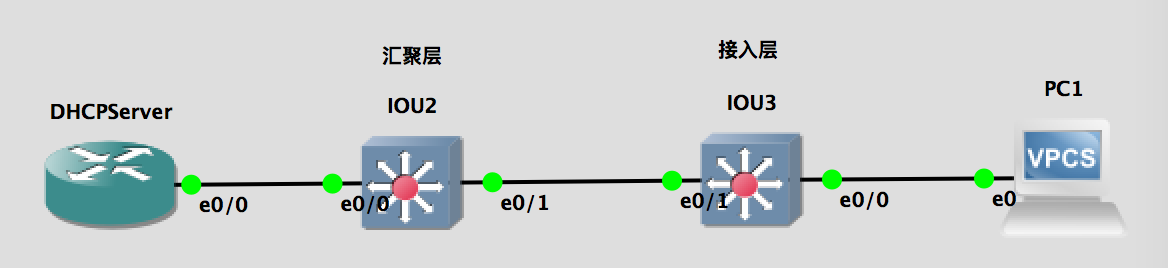
实验 1. RIPv1 的基本配置。 实验连接完成图,如图4-1-1所示: 图4-1-拓扑图 图4-1-2 实验结果 实验二、点对点链路上的OSPF实验拓扑图 图4-1-3 : 图4-1-3 实验拓扑图 使用PC ping路由器R4,如图4-1-4: 图4-1-4 实验结果实验三,VLAN划分和Trunk角色拓扑图如图4-图1-5:图4-1-5 实验拓扑图 4-1-5 左边两台路由器在vlan2,右边两台路由器在vlan3,分别连接两台交换机S1和S2。 连接一根线缆,两台交换机之间配置Trunk,如图4-1-6: 图4-1-6 配置Trunk 配置Trunk后,两台交换机之间的线缆上可以使用多台交换机 上的数据流量VLAN,实验结果如图4-1-7所示: 图4-1-7 实验结果 实验四、vlan间路由 本实验是实现不同vlan间的通信,两台设备在不同VLAN上的PC是连接同一台交换机,将交换机连接到路由器,并在交换机和路由器连接的接口上配置Trunk。 当PC1要给PC2传递信息时,它首先传递信息给交换机,然后通过trunk口到达路由器。 路由器将发送的数据帧重新封装上VLAN3标签,然后通过trunk链路发送到交换机上的trunk接口,然后交换机去掉VLAN3标签发送给PC2。 拓扑图如图4-1-8所示: 图4-1-8 实验拓扑 图用PC1证明实验成功,如图4-1-9: 图4-1-10 实验 4. 实验心得与总结 这个实验总体来说还是比较简单的,因为只是改变了配置环境 我们来实践一下之前做过的实验吧。 我们已经对其中的原理和方法有了一定的了解,但也存在一些问题,就是并不是所有的团队成员都认真地做到了这一点。 老师提问的时候也发现了。 ,因此,实验只有自己亲自做过才能深刻理解。 我们从中吸取了教训,学会了更好地使用模拟器软件。 5、指导教师评价与评价: 指导教师签字:
上面就是使用思科模拟器的全部内容了,希望能给广大手游玩家玩家们带来一些帮助,更多关于的内容,尽在解雕侠!








